2、LiveZoom———实时放大:细心的读者可能已经会发现,使用Zoom功能放大的屏幕就像一张放大了的截图,如果遇到带flash动画的网页或其它动态元素(例如闪动中的QQ头像和Word中的闪动插入点),也就会变成静止的。如果想有更好的放大效果,例如向学习展示网页中的登录框,放大了之后也能在登录框中输入用户名和密码之类的,就要使用实时放大(默认快捷键是ctrl+4)了。操作和效果基本和Zoom放大一样,唯一不同的是,实时放大更为灵活,你可以在放大之后的屏幕上作选中或其它的交互操作。因为实时放大是不打断用户操作的,所以要退出实时放大模式,则需要再次按下对应的快捷键(默认是ctrl+4)了。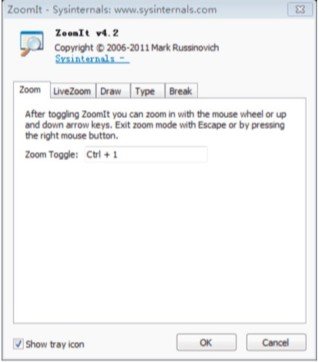
3、Draw———标注:这个功能笔者很喜欢,因为有时就算把屏幕放大,也无法表达屏幕中某个按钮,或某个字词的重要性。这时,你可以按下快捷键(默认是ctrl+2),来调了画笔,直接在屏幕上写写画画。而且,这功能是可以配合放大一起使用的,但如果你之前用的是实时放大,那么,在标注的时候,动态的元素还是会变为静态的。这点需要各位主讲老师先注意。退出标注模式和退出放大模式一样,都是按下键盘的ESC键即可。至于鼠标的右键,第一次是清除屏幕上的标注,再按一次就是退出标注模式了。
至于Type(打字)和Break(计时)的话,在课件录制时一般较为少用,有兴趣的朋友也可以自己一试。另外如果你是win7的用户,也可以使用系统自带的放大镜,快捷键是win键+加号键,缩小就是win键+减号键,效果也很不错。
|

